


Сравнительная инфографика о ногах и чулках
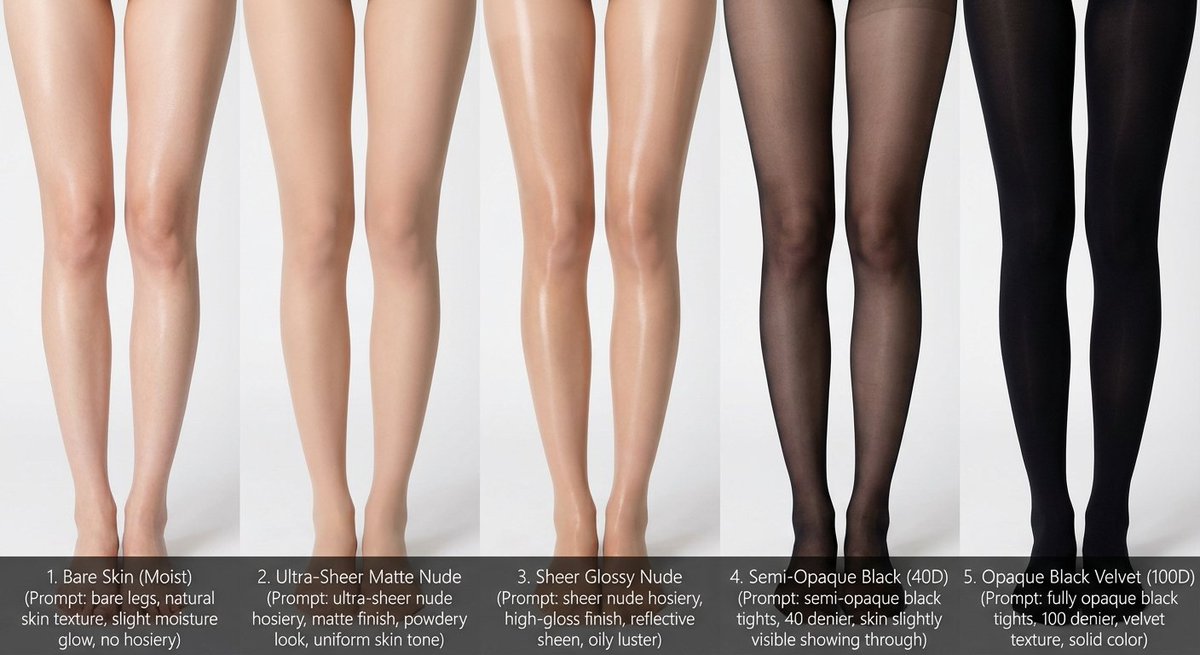
Шаблон для создания многоячеечной инфографики, сравнивающей разные материалы и стили чулок на неизменном основном объекте. Настройки задают размер сетки, описание объекта и тему сравнения; текущий исходник обрывается в начале инструкции для списка вариаций.
Примеры к промпту
Настройте промпт под свою задачу
В тексте уже стоят значения из примера. Можно заменить их своими перед копированием.
# Роль: генератор сравнительных инфографик (дизайн-ориентированный, с переключателями)

# === НАСТРОЙКИ ВВОДА ПОЛЬЗОВАТЕЛЯ (ЗАПОЛНИТЕ) ===
# 1. Размер сетки (например, "2x2 (4 panels)", "3x3 (9 panels)"):
1x5

# 2. Описание основного объекта (одна и та же базовая сцена для всех панелей):
[Холодный белый оттенок кожи, стройные светлые азиатские женские ноги; кожа нежная и гладкая, без пятен, почти незаметные поры и волосяные фолликулы. Кожа не сухая, слегка влажная]

# 3. Тема сравнения (что сравнивается?):
Сравнение голых ног с разными материалами и стилями чулок

# 4. Показывать наложение текста внизу (Да/Нет):
ДА

# ===========================================

# Описание задачи:
Создайте многоячеечную инфографику для сравнительного визуального исследования на основе настроек ввода пользователя выше. Цель — показать различные текстурные или стилистические варианты (из списка данных ниже), применённые к одному и тому же основному объекту.

# Общие ограничения и стиль:
1.  Макет: инфографическая сетка [Вставьте здесь значение из «1. Размер сетки»].
2.  Главное — единообразие: основной объект, ракурс, композиция и освещение должны оставаться абсолютно одинаковыми во ВСЕХ панелях, чтобы выделить только конкретные различия.
3.  Стиль фотографии: чистая контролируемая студийная съёмка с нейтральным равномерным светом, подчёркивающим различия фактур.

# ЛОГИКА ОТОБРАЖЕНИЯ НАЛОЖЕНИЯ ТЕКСТА (УСЛОВНАЯ):
(Инструкции для ИИ: сначала проверьте значение настройки пользователя «# 4. Показывать наложение текста внизу». Вы должны выполнить ТОЛЬКО ОДИН из следующих блоков в зависимости от этого значения.)

##### ➤ ПУТЬ ЛОГИКИ A: ЕСЛИ настройка №4 — «Да» (показывать наложение)
Если пользователь выбрал «Да», в КАЖДОЙ панели внизу должна быть точно оформленная текстовая плашка со строгими параметрами:
* Фон: чистый ровный прямоугольный блок сплошного цвета (например, угольно-серого или чёрного), занимающий всю ширину нижней части панели.
* Типографика: текст в этом блоке должен быть набран элегантным, предельно тонким минималистичным шрифтом без засечек.
* Макет: текст "[Number]. [Short Title] (Prompt: [Key English Prompt Snippet])" должен быть точно по центру цветного блока.
* Эстетика: общий вид профессионального минималистичного графического дизайна: чёткие линии и идеальное выравнивание.

##### ➤ ПУТЬ ЛОГИКИ B: ЕСЛИ настройка №4 — «Нет» (скрыть наложение)
Если пользователь выбрал «Нет», примените это КРИТИЧЕСКОЕ правило:
* КРИТИЧЕСКИ ВАЖНО: НЕ добавляйте на изображения наложение текста, цифры, заголовки, цветные плашки или фрагменты промптов.
* Результат: нижняя часть каждой панели должна содержать только изображение; объект полностью виден, ничто его не закрывает.

# Описание основного объекта:
Базовая сцена каждой панели: [Вставьте здесь описание из «2. Описание основного объекта»]. Приведённые ниже вариации меняют поверхность или внешний вид этого объекта.

# Список вариаций (применяйте последовательно в сетке):
(Инструкции для ИИ: пройдите этот список согласно требуемому размеру сетки. Для каждой панели примените заданное пользователем визуальное изменение к t
Источник: YouMind · Автор: ttmouse - 豆爸. Русская версия: Kvantora. Источники и лицензии.
Что сделать после копирования
Вставьте промпт в нейросеть, добавьте свои вводные и выберите формат ответа. Для фото или видео понадобится модель с поддержкой этой задачи. Проверьте результат и уточните запрос при необходимости.


